
آنچه در این مقاله خواهید خواند
نویسنده محسن رحیمی:
راهنمای جامع و حرفهای
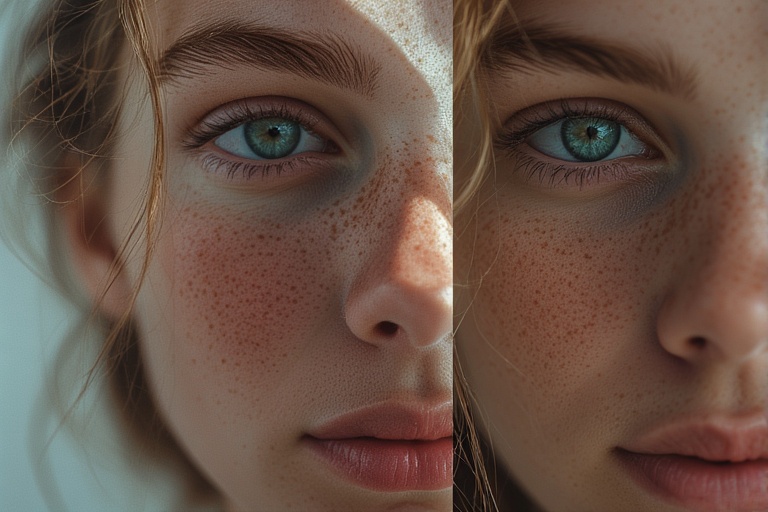
روتوش چهره یکی از مهمترین و پرکاربردترین مهارتها در دنیای طراحی گرافیک، عکاسی و ویرایش تصاویر دیجیتال است. امروزه با گسترش شبکههای اجتماعی، تبلیغات، صنعت مد، عکاسی پرتره و تولید محتوا، نیاز به تصاویر با کیفیت و چهرههای بینقص بیش از هر زمان دیگری احساس میشود. نرمافزار Adobe Photoshop به عنوان قدرتمندترین ابزار ویرایش تصویر، امکانات بسیار گستردهای برای روتوش حرفهای چهره در اختیار کاربران قرار میدهد.
روتوش چهره تنها به معنای از بین بردن جوش یا لک نیست، بلکه مجموعهای از تکنیکها برای بهبود کیفیت پوست، اصلاح نور و رنگ، افزایش جذابیت چهره و در عین حال حفظ حالت طبیعی صورت است. یک روتوش حرفهای باید به گونهای انجام شود که بیننده متوجه ویرایش نشود و تصویر همچنان واقعی به نظر برسد.
در این آموزش، مراحل روتوش چهره در فتوشاپ به صورت گامبهگام، از سطح مبتدی تا نیمهحرفهای، توضیح داده میشود تا بتوانید تصاویر پرترهای زیبا، طبیعی و استاندارد خلق کنید.
میخوای بیشتر یاد بگیری
دوره آموزش فتوشاپ استادی
فصل اول: آشنایی با مفاهیم پایه روتوش چهره
1. تعریف روتوش چهره
روتوش چهره به مجموعه اقداماتی گفته میشود که برای بهبود ظاهر صورت در تصویر انجام میگیرد. این اقدامات شامل حذف نواقص پوستی، یکنواختسازی رنگ پوست، اصلاح نور و سایه، تقویت جزئیات مثبت چهره و کاهش ایرادات ظاهری است.
2. تفاوت روتوش حرفهای و غیرحرفهای
روتوش غیرحرفهای معمولاً باعث از بین رفتن بافت طبیعی پوست و ایجاد ظاهری پلاستیکی میشود. در مقابل، روتوش حرفهای:
-
بافت پوست را حفظ میکند
-
تغییرات را به صورت ظریف اعمال میکند
-
هماهنگی نور و رنگ را رعایت میکند
-
حالت طبیعی چهره را از بین نمیبرد
3. اهمیت حفظ طبیعی بودن تصویر
یکی از مهمترین اصول روتوش چهره، کمتر و دقیقتر کار کردن است. زیادهروی در روتوش باعث کاهش کیفیت بصری تصویر و غیرواقعی شدن آن میشود.
فصل دوم: آمادهسازی تصویر در فتوشاپ
1. انتخاب تصویر مناسب
قبل از شروع روتوش، باید تصویری با کیفیت بالا انتخاب شود. تصاویر با نور مناسب، وضوح بالا و حداقل نویز، بهترین گزینه برای روتوش هستند.
2. باز کردن تصویر در فتوشاپ
از منوی File > Open تصویر مورد نظر را باز کنید. بهتر است قبل از هر تغییری، یک نسخه کپی از لایه اصلی تهیه کنید.
3. کار با لایهها
همیشه روتوش را به صورت غیرمخرب (Non-Destructive) انجام دهید:
-
کلید Ctrl + J را بزنید تا از لایه اصلی کپی بگیرید
-
تمام ویرایشها را روی لایههای جداگانه انجام دهید
فصل سوم: حذف جوش، لک و نواقص پوستی
1. ابزار Spot Healing Brush
این ابزار یکی از سادهترین و کاربردیترین ابزارها برای حذف جوش و لکهای کوچک است.
روش استفاده:
-
ابزار Spot Healing Brush را انتخاب کنید
-
اندازه براش را کمی بزرگتر از جوش تنظیم کنید
-
روی ناحیه مورد نظر کلیک کنید
2. ابزار Healing Brush Tool
برای نواقص بزرگتر یا نواحی حساستر مانند کنار لب یا چشم مناسب است.
مراحل:
-
ابزار Healing Brush را انتخاب کنید
-
با نگه داشتن کلید Alt از پوست سالم نمونه بگیرید
-
روی ناحیه معیوب بکشید
3. ابزار Clone Stamp
این ابزار برای کنترل بیشتر استفاده میشود، اما نیاز به دقت بالایی دارد.
نکته مهم: استفاده بیش از حد از Clone Stamp میتواند باعث تکرار الگوهای پوستی شود.
فصل چهارم: یکنواختسازی پوست با تکنیک Frequency Separation
1. معرفی تکنیک Frequency Separation
این تکنیک پوست را به دو بخش تقسیم میکند:
-
فرکانس پایین: رنگ و نور
-
فرکانس بالا: جزئیات و بافت پوست
2. ایجاد لایهها
-
دو کپی از لایه اصلی بگیرید
-
لایه پایینی را Low Frequency و بالایی را High Frequency نامگذاری کنید
3. اعمال Gaussian Blur
-
روی لایه Low Frequency فیلتر Gaussian Blur را اعمال کنید
-
میزان Blur باید به اندازهای باشد که جزئیات محو شوند ولی فرم کلی حفظ شود
4. تنظیم لایه High Frequency
-
از منوی Apply Image برای استخراج جزئیات استفاده کنید
-
مد لایه را روی Linear Light قرار دهید
5. اصلاح پوست
-
با ابزار Brush روی لایه Low Frequency رنگ پوست را یکنواخت کنید
-
روی لایه High Frequency فقط جزئیات را اصلاح نمایید
فصل پنجم: اصلاح نور و سایه (Dodge & Burn)
1. مفهوم Dodge & Burn
این تکنیک برای کنترل روشنایی و تیرگی قسمتهای مختلف چهره استفاده میشود و باعث حجمدهی طبیعی به صورت میگردد.
2. ایجاد لایههای Dodge و Burn
-
یک لایه جدید با مد Soft Light بسازید
-
آن را با رنگ خاکستری 50٪ پر کنید
3. استفاده از ابزار Brush
-
برای Dodge (روشن کردن): براش سفید با Opacity کم
-
برای Burn (تیره کردن): براش مشکی با Opacity کم
4. نقاط مهم در چهره
-
روشن کردن: پیشانی، گونهها، تیغه بینی
-
تیره کردن: کنارههای صورت، زیر گونهها، اطراف بینی
فصل ششم: اصلاح رنگ پوست و تناژ چهره
1. استفاده از Adjustment Layers
همیشه از لایههای تنظیمی استفاده کنید:
-
Curves
-
Color Balance
-
Hue/Saturation
2. اصلاح قرمزی پوست
با استفاده از Hue/Saturation میتوان قرمزی بیش از حد پوست را کاهش داد.
3. هماهنگسازی رنگ صورت و گردن
یکی از اشتباهات رایج، تفاوت رنگ صورت و گردن است. با براش نرم و لایه تنظیمی این اختلاف را اصلاح کنید.
فصل هفتم: روتوش چشمها
1. افزایش وضوح چشم
-
از فیلتر High Pass با مقدار کم استفاده کنید
-
مد لایه را روی Overlay قرار دهید
2. روشنتر کردن سفیدی چشم
با براش سفید و Opacity کم، سفیدی چشم را کمی روشن کنید (زیادهروی نکنید).
3. تقویت رنگ عنبیه
از Hue/Saturation برای افزایش جذابیت رنگ چشم استفاده کنید.
فصل هشتم: روتوش لبها و دندانها
1. اصلاح رنگ لب
-
از لایه تنظیمی Hue/Saturation استفاده کنید
-
اشباع رنگ لب را کمی افزایش دهید
2. سفید کردن دندانها
-
با کاهش Saturation رنگ زرد
-
افزایش Lightness به صورت کنترلشده
فصل نهم: شارپ نهایی و خروجی گرفتن
1. شارپ کردن تصویر
-
از فیلتر Unsharp Mask یا High Pass استفاده کنید
-
مقدار Sharpen را کم و دقیق تنظیم نمایید
2. بررسی نهایی
تصویر را در بزرگنمایی 100٪ بررسی کنید و از طبیعی بودن نتیجه مطمئن شوید.
3. ذخیره فایل
-
برای وب: فرمت JPEG با کیفیت بالا
-
برای چاپ: فرمت TIFF یا PSD
نتیجهگیری
روتوش چهره در فتوشاپ ترکیبی از مهارت فنی، دقت، صبر و درک زیباییشناسی است. با یادگیری اصولی ابزارها و تکنیکهایی مانند حذف نواقص، Frequency Separation، Dodge & Burn و اصلاح رنگ، میتوان تصاویری حرفهای و طبیعی خلق کرد. مهمترین نکته در روتوش چهره، حفظ اصالت و واقعگرایی چهره انسان است.
با تمرین مستمر و مشاهده نمونهکارهای حرفهای، مهارت شما در روتوش روزبهروز افزایش خواهد یافت و میتوانید در زمینههای عکاسی پرتره، تبلیغات، مد و تولید محتوا به سطح بالایی برسید.
فردی چندبعدی و خلاق هستم. که در زمینههای مختلفی از جمله بازاریابی و فروش . طراحی وب، مقالهنویسی، طراحی گرافیک و آموزش فعالیت میکنم. از دوران نوجوانی به دنیای طراحی و هنر علاقه فراوانی داشتم و در رشتههای مختلف هنری و طراحی فعالیت های مختلفی ذاشتم. با تلاش و پشتکارم همواره در پی ارتقای سطح خود و دیگران هستم و امید دارد که با فعالیتهایش تغییراتی مثبت در جامعه ایجاد کنم.