
آنچه در این مقاله خواهید خواند
نویسنده محسن رحیمی:
تکنیکهای حرفهای روتوش پرتره با حفظ بافت طبیعی پوست
تیرگی دور چشم یکی از شایعترین مشکلات در عکاسی پرتره و تصاویر چهره است که میتواند تأثیر منفی قابل توجهی بر زیبایی و شادابی صورت بگذارد. این تیرگیها ممکن است به دلایل مختلفی مانند خستگی، کمخوابی، عوامل ژنتیکی، نورپردازی نامناسب یا حتی کیفیت پایین دوربین ایجاد شوند. در دنیای امروز که تصاویر نقش مهمی در تبلیغات، شبکههای اجتماعی، عکاسی حرفهای و طراحی گرافیک دارند، رفع اصولی تیرگی دور چشم به یک مهارت ضروری برای کاربران فتوشاپ تبدیل شده است.
نرمافزار Adobe Photoshop به عنوان قدرتمندترین ابزار ویرایش تصویر، امکانات گستردهای برای اصلاح نواحی حساس صورت از جمله اطراف چشم فراهم میکند. با این حال، رفع تیرگی دور چشم نیازمند دقت بالا، شناخت ساختار صورت و استفاده صحیح از ابزارهاست؛ زیرا این ناحیه بسیار حساس است و کوچکترین اشتباه میتواند باعث غیرطبیعی شدن چهره شود.
در این آموزش، به صورت گامبهگام و کاملاً کاربردی، روشهای مختلف رفع تیرگی دور چشم در فتوشاپ بررسی میشود. هدف اصلی این آموزش، دستیابی به نتیجهای طبیعی، حرفهای و بدون از بین رفتن بافت پوست است.
می خوای بیشتر یاد بگیری
دوره آموزش فتوشاپ به سبک استادی
فصل اول: شناخت تیرگی دور چشم و اصول روتوش صحیح
1. دلایل ایجاد تیرگی دور چشم در عکس
پیش از شروع روتوش، لازم است دلایل تیرگی دور چشم را بشناسیم:
-
خستگی و کمخوابی
-
استرس و عوامل روحی
-
ژنتیک
-
نورپردازی نامناسب هنگام عکاسی
-
سایههای طبیعی صورت
-
تنظیمات اشتباه دوربین
شناخت این عوامل به ما کمک میکند تا روش مناسبی برای اصلاح تصویر انتخاب کنیم.
2. تفاوت تیرگی طبیعی و سایه
همه تیرگیها نباید حذف شوند. برخی از سایهها به فرم طبیعی صورت کمک میکنند. حذف کامل این سایهها باعث صاف و مصنوعی شدن چهره میشود.
3. اصل طلایی در رفع تیرگی دور چشم
اصل مهم در روتوش حرفهای این است:
«کاهش تیرگی، نه حذف کامل آن»
فصل دوم: آمادهسازی تصویر برای روتوش
1. انتخاب عکس مناسب
برای نتیجه بهتر:
-
تصویر باید وضوح کافی داشته باشد
-
نور عکس متعادل باشد
-
نویز بیش از حد نداشته باشد
2. باز کردن تصویر در فتوشاپ
از مسیر File > Open تصویر را باز کنید و قبل از هر اقدامی یک کپی از لایه اصلی تهیه نمایید.
3. کار به صورت غیرمخرب (Non-Destructive)
-
کلید Ctrl + J برای کپی لایه
-
تمام اصلاحات روی لایههای جداگانه انجام شود
این کار امکان بازگشت و اصلاح مجدد را فراهم میکند.
فصل سوم: حذف تیرگی دور چشم با ابزار Healing Brush
1. معرفی ابزار Healing Brush
Healing Brush یکی از بهترین ابزارها برای اصلاح نواحی پوستی است که رنگ و بافت را به صورت هوشمند ترکیب میکند.
2. روش استفاده صحیح
-
ابزار Healing Brush را انتخاب کنید
-
با نگه داشتن کلید Alt از ناحیه سالم پوست نمونهبرداری کنید
-
به آرامی روی تیرگی دور چشم بکشید
3. نکات مهم
-
اندازه براش متناسب با ناحیه انتخاب شود
-
فشار دست ملایم باشد
-
از کشیدن مداوم روی یک نقطه خودداری کنید
فصل چهارم: استفاده از Dodge & Burn برای کاهش تیرگی
1. معرفی تکنیک Dodge & Burn
این تکنیک برای کنترل روشنایی و تیرگی بخشهای مختلف تصویر استفاده میشود و یکی از حرفهایترین روشها در روتوش پرتره است.
2. ایجاد لایه Dodge & Burn
-
یک لایه جدید ایجاد کنید
-
مد لایه را روی Soft Light قرار دهید
-
لایه را با رنگ خاکستری 50٪ پر کنید
3. روشن کردن تیرگی دور چشم
-
ابزار Brush با رنگ سفید
-
Opacity بین 5 تا 10 درصد
-
به آرامی روی ناحیه تیره بکشید
4. مزیت این روش
-
حفظ بافت طبیعی پوست
-
کنترل دقیق شدت اصلاح
-
جلوگیری از مصنوعی شدن تصویر
فصل پنجم: یکنواختسازی رنگ با Frequency Separation
1. معرفی تکنیک Frequency Separation
این روش تصویر را به دو بخش تقسیم میکند:
-
رنگ و نور (Low Frequency)
-
جزئیات و بافت (High Frequency)
2. ایجاد لایهها
-
دو کپی از لایه اصلی بگیرید
-
لایه پایین: Low Frequency
-
لایه بالا: High Frequency
3. اصلاح تیرگی
-
روی لایه Low Frequency با براش نرم رنگ پوست را یکنواخت کنید
-
از دستکاری لایه High Frequency خودداری کنید
4. مزیت این روش
-
حذف تیرگی بدون از بین رفتن بافت پوست
-
نتیجه کاملاً حرفهای و طبیعی
فصل ششم: اصلاح رنگ دور چشم با Curves و Color Balance
1. استفاده از Curves
با Curves میتوان روشنایی ناحیه دور چشم را کنترل کرد.
مراحل:
-
ایجاد Adjustment Layer از نوع Curves
-
کمی منحنی را به سمت روشنایی ببرید
-
با ماسک، فقط دور چشم را اعمال کنید
2. اصلاح تهرنگهای آبی و بنفش
تیرگی دور چشم معمولاً تهرنگ آبی یا بنفش دارد.
-
استفاده از Color Balance
-
افزایش مقدار زرد و قرمز به صورت ملایم
فصل هفتم: استفاده از Hue/Saturation برای کاهش تیرگی
1. کاهش اشباع رنگ
-
یک Hue/Saturation Adjustment Layer ایجاد کنید
-
Saturation را کمی کاهش دهید
2. استفاده از ماسک
این تنظیمات باید فقط روی ناحیه دور چشم اعمال شود، نه کل صورت.
فصل هشتم: ترکیب چند روش برای نتیجه حرفهای
1. چرا یک روش کافی نیست؟
در روتوش حرفهای معمولاً از ترکیب چند تکنیک استفاده میشود:
-
Healing Brush برای اصلاح اولیه
-
Dodge & Burn برای تنظیم نور
-
Curves برای یکنواختسازی رنگ
2. ترتیب پیشنهادی
-
حذف تیرگیهای شدید
-
اصلاح نور
-
اصلاح رنگ
-
بررسی نهایی
فصل نهم: اشتباهات رایج در رفع تیرگی دور چشم
1. حذف کامل تیرگی
این کار باعث از بین رفتن حجم صورت میشود.
2. روشن کردن بیش از حد
روشنایی زیاد باعث جلب توجه غیرطبیعی به چشمها میشود.
3. از بین بردن بافت پوست
استفاده نادرست از Blur یا Clone Stamp میتواند پوست را صاف و پلاستیکی کند.
فصل دهم: بررسی نهایی و خروجی گرفتن
1. بررسی در بزرگنمایی 100٪
برای اطمینان از طبیعی بودن نتیجه، تصویر را در بزرگنمایی واقعی بررسی کنید.
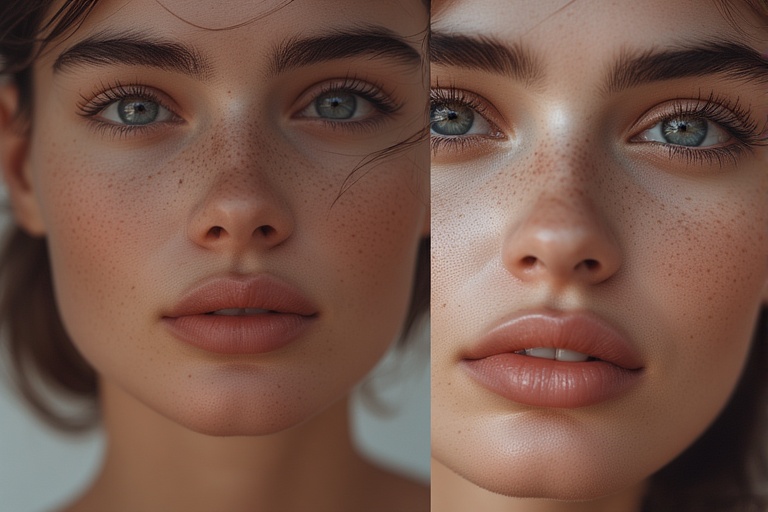
2. مقایسه قبل و بعد
با خاموش و روشن کردن لایهها، تغییرات را ارزیابی نمایید.
3. ذخیره فایل
-
وب: JPEG با کیفیت 80–90
-
چاپ: TIFF یا PSD
نتیجهگیری
رفع تیرگی دور چشم در فتوشاپ یکی از حساسترین و مهمترین مراحل روتوش چهره است. انجام صحیح این کار نیازمند شناخت ساختار صورت، درک نور و رنگ و استفاده اصولی از ابزارهای فتوشاپ است. هدف اصلی در این فرآیند، حفظ طبیعی بودن چهره در کنار بهبود ظاهر آن است.
با تمرین مستمر و رعایت اصول گفتهشده در این آموزش، میتوانید تصاویر پرترهای حرفهای، زیبا و استاندارد تولید کنید که هم از نظر بصری جذاب باشند و هم حس واقعگرایی را حفظ کنند.

فردی چندبعدی و خلاق هستم. که در زمینههای مختلفی از جمله بازاریابی و فروش . طراحی وب، مقالهنویسی، طراحی گرافیک و آموزش فعالیت میکنم. از دوران نوجوانی به دنیای طراحی و هنر علاقه فراوانی داشتم و در رشتههای مختلف هنری و طراحی فعالیت های مختلفی ذاشتم. با تلاش و پشتکارم همواره در پی ارتقای سطح خود و دیگران هستم و امید دارد که با فعالیتهایش تغییراتی مثبت در جامعه ایجاد کنم.