
آنچه در این مقاله خواهید خواند
نویسنده محسن رحیمی:
راهنمای صفر تا صد ساخت موکاپ حرفهای و قابل ارائه
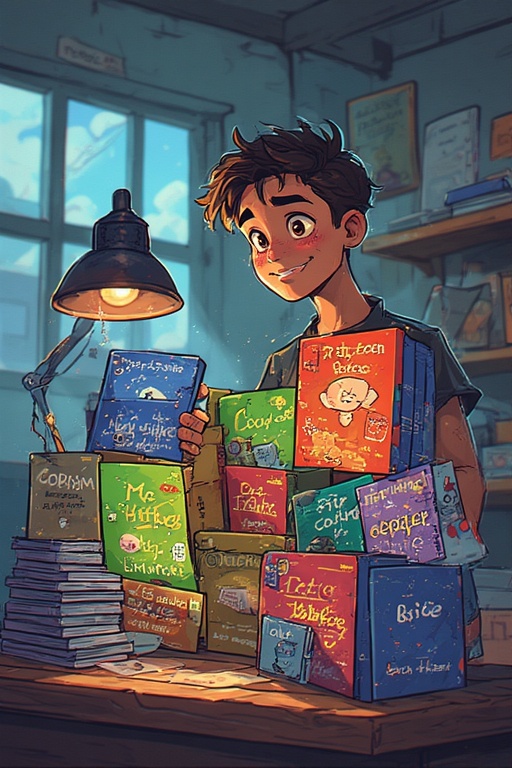
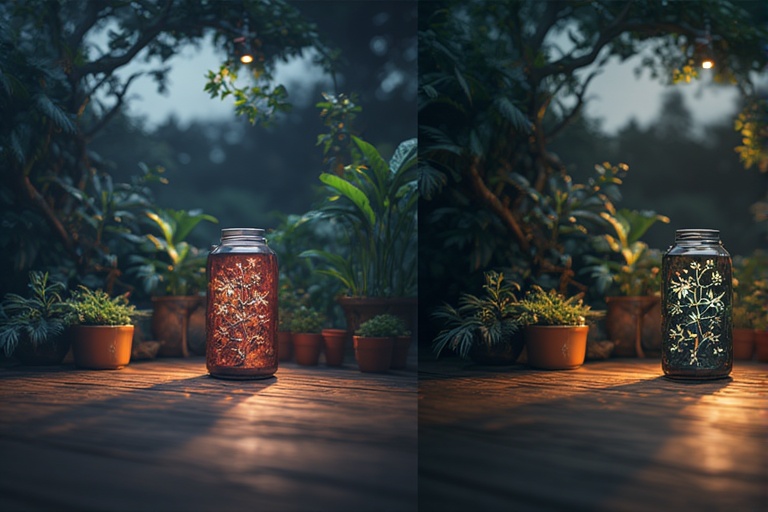
موکاپ (Mockup) یکی از مهمترین ابزارهای ارائه بصری در دنیای طراحی گرافیک، برندینگ و بازاریابی است. موکاپ به طراحان، صاحبان کسبوکار و مشتریان این امکان را میدهد که پیشنمایشی واقعی از محصول نهایی را قبل از تولید یا چاپ مشاهده کنند. نمایش یک طرح روی محصول واقعی مانند بستهبندی، لباس، لیوان، موبایل یا بیلبورد، تأثیر بسیار بیشتری نسبت به نمایش یک فایل خام دارد.
نرمافزار Adobe Photoshop به دلیل قابلیتهای پیشرفته در مدیریت لایهها، Smart Objectها، افکتهای نوری و کنترل دقیق رنگ و سایه، بهترین ابزار برای طراحی موکاپ محصول به شمار میرود. طراحی موکاپ حرفهای نهتنها به مهارت فنی نیاز دارد، بلکه مستلزم درک نور، جنس متریال، پرسپکتیو و واقعگرایی بصری است.
در این آموزش، فرآیند طراحی موکاپ محصول در فتوشاپ به صورت گامبهگام و کاملاً آموزشی توضیح داده میشود. این مقاله مناسب افراد مبتدی تا نیمهحرفهای است و هدف آن آموزش ساخت موکاپهایی است که از نظر بصری حرفهای، طبیعی و قابل استفاده در ارائههای تجاری و تبلیغاتی باشند.
میخوای بیشتر یاد بگیری
دوره آموزش فتوشاپ استادی
فصل اول: آشنایی با مفهوم موکاپ محصول
1. موکاپ چیست؟
موکاپ یک نمایش گرافیکی از یک طرح در قالب محصول واقعی است. در موکاپ، طرح گرافیکی روی یک تصویر واقعی یا شبیهسازیشده از محصول قرار میگیرد تا ظاهر نهایی آن نمایش داده شود.
2. تفاوت موکاپ و طرح خام
طرح خام معمولاً یک فایل دوبعدی است، اما موکاپ:
-
حس واقعیتری منتقل میکند
-
به مشتری در تصمیمگیری کمک میکند
-
ارزش ارائه پروژه را افزایش میدهد
3. کاربردهای موکاپ
-
ارائه طرح به مشتری
-
فروش طرح در سایتهای گرافیکی
-
تبلیغات و بازاریابی
-
نمایش نمونهکار در رزومه
فصل دوم: انواع موکاپ محصول
1. موکاپ بستهبندی
مانند جعبه، بطری، قوطی و لیبل محصولات غذایی یا آرایشی.
2. موکاپ محصولات دیجیتال
مانند موبایل، لپتاپ، تبلت و رابط کاربری اپلیکیشنها.
3. موکاپ پوشاک
مانند تیشرت، هودی، کلاه و کیف.
4. موکاپ تبلیغاتی
مانند بیلبورد، پوستر، کارت ویزیت و تراکت.
فصل سوم: آمادهسازی فایل موکاپ در فتوشاپ
1. انتخاب تصویر پایه مناسب
تصویر پایه موکاپ باید:
-
کیفیت و رزولوشن بالا داشته باشد
-
نورپردازی مناسبی داشته باشد
-
پرسپکتیو صحیح داشته باشد
2. باز کردن تصویر در فتوشاپ
از مسیر File > Open تصویر محصول را وارد فتوشاپ کنید.
3. کار به صورت غیرمخرب
همیشه:
-
از لایهها کپی بگیرید
-
از Smart Object استفاده کنید
-
از ماسک بهجای حذف دائمی بهره ببرید
فصل چهارم: آشنایی با Smart Object در طراحی موکاپ
1. Smart Object چیست؟
Smart Object یک نوع لایه هوشمند است که امکان ویرایش غیرمخرب را فراهم میکند.
2. اهمیت Smart Object در موکاپ
-
امکان جایگزینی سریع طرح
-
حفظ کیفیت تصویر
-
استفاده مجدد از موکاپ برای پروژههای مختلف
3. تبدیل لایه به Smart Object
-
روی لایه راستکلیک کنید
-
گزینه Convert to Smart Object را انتخاب نمایید
فصل پنجم: قرار دادن طرح روی محصول
1. وارد کردن طرح گرافیکی
طرح موردنظر (لوگو، لیبل، پوستر و…) را وارد فایل کنید.
2. تبدیل طرح به Smart Object
این کار باعث میشود بتوانید در آینده طرح را بهراحتی تغییر دهید.
3. تنظیم اندازه و موقعیت
با Ctrl + T:
-
اندازه طرح را متناسب کنید
-
زاویه را تنظیم نمایید
-
پرسپکتیو را اصلاح کنید
فصل ششم: هماهنگسازی پرسپکتیو و فرم محصول
1. استفاده از Warp
با استفاده از Edit > Transform > Warp میتوان طرح را با انحنای محصول هماهنگ کرد.
2. ابزار Perspective Warp
برای محصولات با زاویه خاص، این ابزار بسیار کاربردی است.
3. اهمیت این مرحله
عدم تطابق پرسپکتیو، موکاپ را غیرواقعی نشان میدهد.
فصل هفتم: ترکیب طرح با جنس محصول
1. استفاده از Blend Modes
مدهای ترکیبی مانند:
-
Multiply
-
Overlay
-
Soft Light
به طبیعیتر شدن طرح کمک میکنند.
2. تنظیم Opacity
کاهش جزئی شفافیت طرح باعث هماهنگی بهتر با سطح محصول میشود.
3. حفظ بافت محصول
طرح نباید بافت محصول را بپوشاند، بلکه باید با آن ترکیب شود.
فصل هشتم: ایجاد سایه و نور در موکاپ
1. اهمیت نور و سایه
نور و سایه باعث واقعی شدن موکاپ میشوند.
2. ایجاد سایه دستی
-
ایجاد لایه جدید
-
براش نرم مشکی
-
Opacity کم
3. هماهنگی نور طرح با محصول
طرح باید از همان جهت نوری محصول تأثیر بگیرد.
فصل نهم: استفاده از Adjustment Layers
1. اصلاح رنگ با Curves
برای هماهنگسازی رنگ طرح و محصول بسیار مؤثر است.
2. استفاده از Hue/Saturation
کنترل اشباع رنگها به طبیعیتر شدن موکاپ کمک میکند.
3. اعمال تنظیمات با Clipping Mask
این کار باعث میشود تنظیمات فقط روی طرح اعمال شوند.
فصل دهم: طراحی موکاپ چندحالته
1. موکاپ با چند رنگ محصول
میتوان با تغییر Smart Object یا Adjustment Layer چند نسخه ساخت.
2. موکاپ از زوایای مختلف
نمای جلو، کنار و سهبعدی محصول جذابیت ارائه را افزایش میدهد.
3. کاربرد تجاری
این نوع موکاپ برای فروش آنلاین بسیار کاربردی است.
فصل یازدهم: بررسی نهایی موکاپ
1. بررسی در بزرگنمایی 100٪
برای اطمینان از کیفیت جزئیات ضروری است.
2. مقایسه با تصویر واقعی
اگر امکان دارد، موکاپ را با نمونه واقعی مقایسه کنید.
3. حذف ایرادات احتمالی
لبههای تیز، سایههای غیرواقعی یا رنگهای ناهماهنگ را اصلاح کنید.
فصل دوازدهم: خروجی گرفتن از موکاپ
1. ذخیره فایل اصلی
فایل PSD را برای ویرایشهای آینده نگه دارید.
2. خروجی برای ارائه
-
JPEG با کیفیت بالا برای وب
-
PNG با پسزمینه شفاف در صورت نیاز
3. خروجی برای چاپ
در صورت نیاز:
-
Color Mode: CMYK
-
Resolution: 300 DPI
اشتباهات رایج در طراحی موکاپ
-
استفاده نکردن از Smart Object
-
ناهماهنگی نور و سایه
-
پوشاندن بافت محصول
-
اغراق در افکتها
نکات حرفهای برای طراحی موکاپ بهتر
-
از تصاویر واقعی با نور مناسب استفاده کنید
-
سادهسازی باعث حرفهایتر شدن موکاپ میشود
-
به جنس محصول توجه کنید (براق، مات، پارچهای)
-
موکاپ را برای استفاده مجدد طراحی کنید
نتیجهگیری
طراحی موکاپ محصول در فتوشاپ یکی از مهارتهای بسیار مهم و کاربردی در دنیای طراحی گرافیک و بازاریابی است. یک موکاپ حرفهای میتواند ارزش یک طرح ساده را چندین برابر کند و تأثیر قابلتوجهی بر تصمیم مشتریان بگذارد. با یادگیری اصول Smart Object، هماهنگی پرسپکتیو، نور، سایه و رنگ، میتوان موکاپهایی واقعگرایانه و حرفهای خلق کرد.
تمرین مستمر، بررسی موکاپهای حرفهای و توجه به جزئیات، نقش مهمی در پیشرفت شما در این حوزه دارد. با استفاده از آموزشهای ارائهشده در این مقاله، میتوانید موکاپهایی طراحی کنید که هم از نظر فنی استاندارد باشند و هم از نظر بصری جذاب و قابل ارائه در پروژههای حرفهای.

فردی چندبعدی و خلاق هستم. که در زمینههای مختلفی از جمله بازاریابی و فروش . طراحی وب، مقالهنویسی، طراحی گرافیک و آموزش فعالیت میکنم. از دوران نوجوانی به دنیای طراحی و هنر علاقه فراوانی داشتم و در رشتههای مختلف هنری و طراحی فعالیت های مختلفی ذاشتم. با تلاش و پشتکارم همواره در پی ارتقای سطح خود و دیگران هستم و امید دارد که با فعالیتهایش تغییراتی مثبت در جامعه ایجاد کنم.