
آنچه در این مقاله خواهید خواند
نویسنده محسن رحیمی:
احیای عکسهای خاطرهانگیز با تکنیکهای حرفهای و غیرمخرب
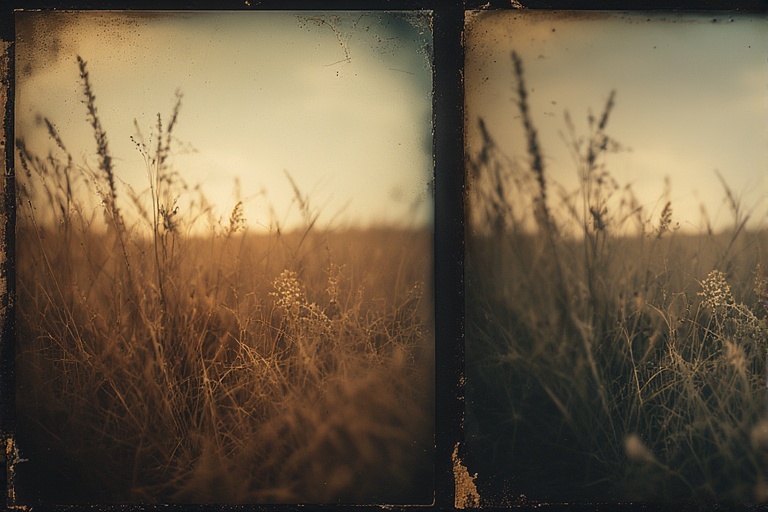
عکسهای قدیمی و نگاتیوی بخش مهمی از تاریخ شخصی و خانوادگی انسانها را تشکیل میدهند. بسیاری از این تصاویر به صورت سیاهوسفید یا نگاتیو باقی ماندهاند و با گذشت زمان دچار افت کیفیت، تغییر رنگ، لکه، خش یا تیرگی شدهاند. با پیشرفت فناوری و نرمافزارهای ویرایش تصویر، امکان احیای این تصاویر و تبدیل آنها به عکسهای رنگی با کیفیت بالا فراهم شده است.
نرمافزار Adobe Photoshop به عنوان قدرتمندترین ابزار ویرایش تصویر، قابلیتهای متعددی برای بازسازی، اصلاح و رنگیسازی تصاویر نگاتیوی قدیمی در اختیار کاربران قرار میدهد. با استفاده از تکنیکهای صحیح، میتوان عکسهای قدیمی را به تصاویری زنده، شفاف و نزدیک به واقعیت تبدیل کرد، بدون آنکه اصالت آنها از بین برود.
در این آموزش، مراحل تبدیل تصاویر نگاتیوی قدیمی به تصاویر رنگی در فتوشاپ به صورت گامبهگام توضیح داده میشود. این آموزش مناسب افراد مبتدی تا نیمهحرفهای است و تمرکز اصلی آن بر حفظ جزئیات، طبیعی بودن رنگها و انجام ویرایش به صورت غیرمخرب میباشد.
میخوای بیشتر یاد بگیری
دوره آموزش فتوشاپ استادی
فصل اول: آشنایی با تصاویر نگاتیوی و چالشهای آنها
1. تصاویر نگاتیوی چیست؟
تصاویر نگاتیوی تصاویری هستند که در آنها رنگها و نور به صورت معکوس ثبت شدهاند. در این تصاویر، بخشهای روشن تیره و بخشهای تیره روشن دیده میشوند و رنگها حالت وارونه دارند.
2. مشکلات رایج تصاویر نگاتیوی قدیمی
-
کنتراست نامناسب
-
لکهها و خشها
-
افت وضوح تصویر
-
تغییر رنگ ناشی از گذر زمان
-
نویز و دانهدانه شدن تصویر
3. اهمیت بازسازی اصولی
هدف از تبدیل تصاویر نگاتیوی به رنگی، تنها رنگ دادن به تصویر نیست، بلکه بازسازی کیفیت، حفظ جزئیات و زنده کردن حس و حال عکس است.
فصل دوم: آمادهسازی تصویر نگاتیوی در فتوشاپ
1. اسکن نگاتیو با کیفیت مناسب
اگر نگاتیو فیزیکی در اختیار دارید:
-
از اسکنر با رزولوشن بالا استفاده کنید
-
فایل را با فرمت TIFF یا PNG ذخیره نمایید
2. باز کردن تصویر در فتوشاپ
از مسیر File > Open تصویر نگاتیوی را وارد فتوشاپ کنید.
3. کار به صورت غیرمخرب
-
از لایه اصلی یک کپی بگیرید (Ctrl + J)
-
تمام ویرایشها را روی لایههای جداگانه انجام دهید
فصل سوم: تبدیل نگاتیو به تصویر مثبت (Invert Colors)
1. معکوس کردن رنگها
برای تبدیل نگاتیو به تصویر مثبت:
-
از منوی Image > Adjustments > Invert استفاده کنید
-
یا کلید Ctrl + I را فشار دهید
2. بررسی اولیه تصویر
پس از Invert:
-
تصویر همچنان کنتراست و رنگ نادرست دارد
-
نیاز به اصلاح نور و رنگ احساس میشود
3. اهمیت این مرحله
این مرحله پایه اصلی تمام ویرایشهای بعدی است و بدون آن رنگیسازی امکانپذیر نیست.
فصل چهارم: اصلاح نور و کنتراست تصویر
1. استفاده از Levels
ابزار Levels برای تنظیم نقاط روشن و تیره تصویر بسیار کاربردی است.
-
از Image > Adjustments > Levels استفاده کنید
-
اسلایدرهای سایه و روشنایی را تنظیم نمایید
2. اصلاح دقیقتر با Curves
Curves کنترل بیشتری روی نور تصویر میدهد.
-
نقاط تیره را کمی عمیقتر کنید
-
نقاط روشن را شفافتر نمایید
3. هدف این مرحله
افزایش وضوح، بازگرداندن جزئیات و آمادهسازی تصویر برای رنگیسازی.
فصل پنجم: حذف لکهها و خشهای قدیمی
1. ابزار Spot Healing Brush
برای حذف لکههای کوچک و گرد و غبار بسیار مناسب است.
2. ابزار Healing Brush
برای خشها و آسیبهای بزرگتر استفاده میشود.
3. ابزار Clone Stamp
در موارد پیچیدهتر برای بازسازی دقیق بخشهای آسیبدیده کاربرد دارد.
4. نکته مهم
این مرحله باید قبل از رنگیسازی انجام شود تا رنگها به صورت یکنواخت اعمال شوند.
فصل ششم: آمادهسازی تصویر برای رنگیسازی
1. تبدیل تصویر به حالت RGB
اگر تصویر در حالت Grayscale است:
-
از مسیر Image > Mode > RGB Color آن را تغییر دهید
2. افزایش جزئیات
در صورت نیاز میتوان کمی وضوح تصویر را افزایش داد، اما از شارپ بیش از حد خودداری کنید.
3. بررسی بافتها
اطمینان حاصل کنید که بافت پوست، لباس و محیط حفظ شده باشد.
فصل هفتم: رنگیسازی تصویر با Hue/Saturation
1. استفاده از Hue/Saturation
-
یک Adjustment Layer از نوع Hue/Saturation ایجاد کنید
-
گزینه Colorize را فعال نمایید
2. اعمال رنگهای پایه
ابتدا رنگهای کلی مانند:
-
رنگ پوست
-
رنگ لباس
-
رنگ پسزمینه
را به صورت جداگانه اعمال کنید.
3. استفاده از ماسک
برای هر بخش از تصویر، از ماسک لایه استفاده کنید تا رنگ فقط در ناحیه مورد نظر اعمال شود.
فصل هشتم: رنگیسازی حرفهای با Color Balance و Brush
1. استفاده از Color Balance
Color Balance امکان تنظیم دقیق تهرنگها را فراهم میکند.
-
افزایش قرمز و زرد برای پوست
-
تنظیم آبی و سبز برای پسزمینه
2. رنگآمیزی دستی با Brush
-
ایجاد لایه جدید با مد Color
-
انتخاب براش نرم
-
رنگآمیزی بخشهای مختلف تصویر
3. مزیت این روش
-
کنترل بالا
-
طبیعیتر شدن نتیجه
فصل نهم: رنگیسازی چهره و عناصر مهم تصویر
1. رنگ پوست
رنگ پوست باید ملایم، طبیعی و بدون اشباع زیاد باشد.
2. رنگ چشم و لب
از رنگهای نزدیک به واقعیت استفاده کنید و از اغراق بپرهیزید.
3. رنگ لباس
با توجه به سبک لباس و دوره زمانی عکس، رنگ مناسب انتخاب نمایید.
فصل دهم: هماهنگسازی رنگها و اصلاح نهایی
1. استفاده از Curves رنگی
برای هماهنگسازی کلی رنگها بسیار مؤثر است.
2. کاهش اشباع بیش از حد
اگر تصویر بیش از حد رنگی شده است، Saturation را کاهش دهید.
3. بررسی طبیعی بودن تصویر
تصویر نباید شبیه نقاشی دیجیتال یا کارتونی به نظر برسد.
فصل یازدهم: افزایش وضوح و کیفیت نهایی تصویر
1. شارپ ملایم
از فیلتر Unsharp Mask یا High Pass با مقدار کم استفاده کنید.
2. کاهش نویز
در صورت وجود نویز، از فیلتر Reduce Noise به صورت کنترلشده بهره ببرید.
فصل دوازدهم: ذخیره و خروجی گرفتن
1. ذخیره فایل اصلی
فایل PSD را برای ویرایشهای بعدی نگه دارید.
2. ذخیره نسخه نهایی
-
برای چاپ: TIFF
-
برای آرشیو دیجیتال: JPEG با کیفیت بالا
اشتباهات رایج در رنگیسازی تصاویر نگاتیوی
-
استفاده از رنگهای غیرواقعی
-
اشباع بیش از حد
-
بیتوجهی به نور و سایه
-
حذف کامل بافت تصویر
نتیجهگیری
تبدیل تصاویر نگاتیوی قدیمی به تصاویر رنگی در فتوشاپ فرآیندی حساس، زمانبر و در عین حال بسیار ارزشمند است. این کار نهتنها باعث افزایش کیفیت بصری عکسها میشود، بلکه به حفظ و احیای خاطرات و تاریخ تصویری کمک میکند. با استفاده از ابزارها و تکنیکهای مناسب فتوشاپ، میتوان تصاویر قدیمی را به شکلی طبیعی، زیبا و حرفهای بازسازی کرد.
مهمترین اصل در این فرآیند، حفظ اصالت تصویر در کنار بهبود کیفیت آن است. با تمرین مداوم و دقت در جزئیات، میتوانید در زمینه بازسازی و رنگیسازی تصاویر قدیمی به مهارتی ارزشمند و کاربردی دست پیدا کنید.
فردی چندبعدی و خلاق هستم. که در زمینههای مختلفی از جمله بازاریابی و فروش . طراحی وب، مقالهنویسی، طراحی گرافیک و آموزش فعالیت میکنم. از دوران نوجوانی به دنیای طراحی و هنر علاقه فراوانی داشتم و در رشتههای مختلف هنری و طراحی فعالیت های مختلفی ذاشتم. با تلاش و پشتکارم همواره در پی ارتقای سطح خود و دیگران هستم و امید دارد که با فعالیتهایش تغییراتی مثبت در جامعه ایجاد کنم.