
آنچه در این مقاله خواهید خواند
نویسنده محسن رحیمی:
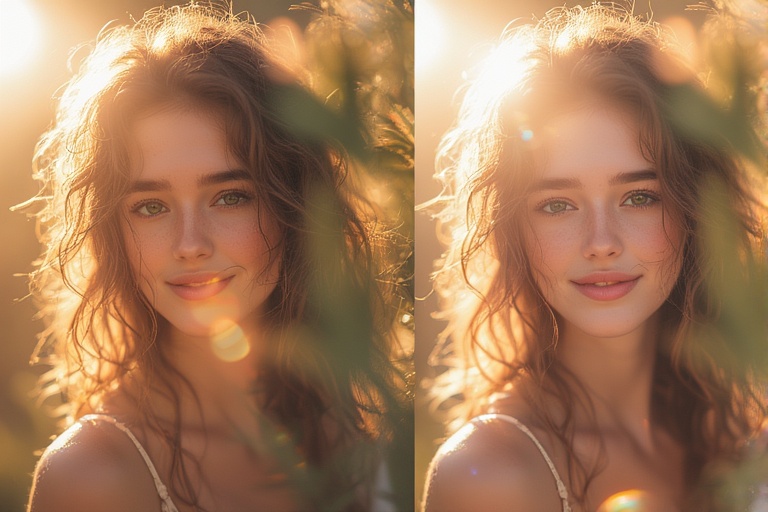
نور خورشید یکی از قدرتمندترین و زیباترین عناصر طبیعی در عکاسی و طراحی است. افزودن افکت نور خورشید به تصاویر باعث میشود عکسها زندهتر، گرمتر و طبیعیتر به نظر برسند. در فتوشاپ، با تکنیکهای مختلف میتوان نور خورشید را بهصورت واقعگرایانه یا هنری شبیهسازی کرد. در این آموزش، به صورت مرحلهبهمرحله نحوه ایجاد افکت نور خورشید در فتوشاپ را یاد میگیریم و نکات حرفهای برای طبیعیتر کردن افکت را بررسی میکنیم.
پیشنیازها و ابزارهای لازم
قبل از شروع، مطمئن شوید که موارد زیر را دارید:
-
نسخهی فتوشاپ CC یا جدیدتر.
-
تصویری که میخواهید افکت نور خورشید روی آن اعمال شود.
-
آشنایی اولیه با لایهها (Layers)، Brush Tool و Blending Modes در فتوشاپ.
-
کامپیوتر با پردازنده مناسب، زیرا افکتهای نورپردازی ممکن است سنگین باشند.
میخوای بیشتر یاد بگیری
دوره آموزش فتوشاپ استادی
مرحله ۱: آمادهسازی تصویر
-
فتوشاپ را باز کرده و تصویر موردنظر را وارد کنید (
File > Open). -
لایه اصلی تصویر را کپی کنید (
Ctrl + JیاCmd + J) تا در صورت نیاز به ویرایشهای بعدی، لایه اصلی محفوظ بماند. -
در صورتی که پسزمینه شلوغ است، میتوانید با ابزار Quick Selection یا Pen Tool سوژه اصلی را انتخاب کرده و جدا کنید.
مرحله ۲: ایجاد لایه نور خورشید
-
یک لایه جدید بالای لایه تصویر اصلی ایجاد کنید (
Layer > New > Layer). -
نام لایه را مثلاً Sunlight یا نور خورشید بگذارید.
-
حالت ترکیب لایه (Blending Mode) را روی Screen یا Overlay قرار دهید. حالت Screen نور را روشنتر و طبیعیتر نشان میدهد.
مرحله ۳: انتخاب رنگ نور خورشید
-
ابزار Brush (B) را انتخاب کنید.
-
یک رنگ روشن و گرم مانند زرد طلایی یا نارنجی روشن انتخاب کنید.
-
اندازه براش را متناسب با شعاع نور خورشید تنظیم کنید. برای تابش نور از دوردست، بهتر است از براشهای بزرگ و نرم استفاده شود.
-
Hardness براش را روی ۰ تا ۲۰٪ قرار دهید تا لبهها نرم و طبیعی باشند.
مرحله ۴: نقاشی نور روی تصویر
-
در لایه Sunlight، با براش نرم، نور خورشید را در مکانی که میخواهید از تصویر بتابد، نقاشی کنید.
-
بهتر است نور را در نزدیکی سوژه و کمی روی پسزمینه اضافه کنید تا حس واقعیتری ایجاد شود.
-
شدت نور را با Opacity لایه و Flow براش کنترل کنید.
نکته: نور خورشید معمولاً از یک جهت میتابد. بنابراین سایهها و تابش نور را با جهتگیری براش هماهنگ کنید.
مرحله ۵: افزودن افکت شعاع نور (Rays)
-
یک لایه جدید بالای لایه Sunlight ایجاد کنید.
-
ابزار Polygonal Lasso Tool را انتخاب و چند نوار نازک از محل تابش نور به سمت سوژه بکشید.
-
رنگ نوارها را با رنگ نور خورشید تنظیم کنید.
-
از Gaussian Blur (
Filter > Blur > Gaussian Blur) برای نرم کردن لبههای نوارها استفاده کنید. -
حالت ترکیب لایه را روی Overlay یا Soft Light بگذارید.
این مرحله باعث میشود نور خورشید حس پرتو و جهتدار بودن پیدا کند.
مرحله ۶: افزودن Glow یا هاله نور
-
یک لایه جدید ایجاد کنید و نام آن را Glow بگذارید.
-
با یک براش نرم و بزرگ، نوری که از پشت سوژه میتابد را نقاشی کنید.
-
از Gaussian Blur برای نرم کردن لبهها استفاده کنید.
-
حالت ترکیب لایه را روی Screen قرار دهید.
این مرحله باعث میشود نور خورشید به صورت هالهای طبیعی در تصویر دیده شود.
مرحله ۷: استفاده از Lens Flare
-
به مسیر Filter > Render > Lens Flare بروید.
-
موقعیت Flare را در جایی که خورشید قرار دارد، انتخاب کنید.
-
Brightness و نوع Flare را تنظیم کنید.
-
برای طبیعیتر شدن، لایه Lens Flare را کمی محو کنید یا حالت ترکیب آن را تغییر دهید.
Lens Flare باعث میشود نور خورشید واقعیتر و سینمایی به نظر برسد.
مرحله ۸: افزایش کنتراست با Dodge & Burn
-
ابزار Dodge Tool (O) را انتخاب کنید و Range را روی Highlights قرار دهید.
-
نقاطی که میخواهید نور بیشتری داشته باشند را روشن کنید.
-
ابزار Burn Tool را روی Shadows قرار دهید و قسمتهای سایهدار تصویر را کمی تاریک کنید.
-
این مرحله باعث میشود افکت نور خورشید طبیعیتر و سهبعدیتر شود.
مرحله ۹: تنظیم رنگ و تون تصویر
-
از Adjustment Layers مانند Curves, Levels, یا Brightness/Contrast برای تنظیم نور و کنتراست استفاده کنید.
-
میتوانید از Color Lookup یا Gradient Map برای ایجاد افکت گرم و طلایی نور خورشید استفاده کنید.
-
بهتر است سایهها و نقاط روشن با هم هماهنگ شوند تا تصویر طبیعی به نظر برسد.
مرحله ۱۰: نکات حرفهای برای طبیعیتر شدن نور خورشید
-
همیشه لایهها را جدا نگه دارید تا بتوانید هر بخش را جداگانه ویرایش کنید.
-
از Opacity و Flow براش برای کنترل شدت نور استفاده کنید.
-
نور خورشید معمولاً زاویهدار است، بنابراین سایهها و تابش نور را با جهت تابش هماهنگ کنید.
-
برای عمق بیشتر، میتوانید نور خورشید را روی پسزمینه و اطراف سوژه نیز منعکس کنید.
-
استفاده از چند لایه نور با شدت و رنگهای مختلف باعث طبیعیتر شدن افکت میشود.
مثال عملی
فرض کنید یک تصویر طبیعت داریم و میخواهیم نور خورشید از گوشه تصویر بتابد:
-
لایه Sunlight ایجاد و رنگ طلایی انتخاب میکنیم.
-
نور خورشید را با براش نرم روی قسمت بالای تصویر نقاشی میکنیم.
-
یک لایه Rays ایجاد و نوارهای نازک نور را با Lasso Tool میکشیم و Gaussian Blur میکنیم.
-
لایه Glow را ایجاد و هاله نور را پشت سوژه اضافه میکنیم.
-
اگر لازم است، از Lens Flare برای واقعیتر شدن نور خورشید استفاده میکنیم.
-
با Dodge & Burn کنتراست را تنظیم میکنیم و رنگ تصویر را با Adjustment Layers اصلاح میکنیم.
نتیجه، تصویری با نور خورشید گرم، جهتدار و طبیعی خواهد بود.
جمعبندی
افکت نور خورشید در فتوشاپ یکی از مهمترین ابزارهای افزایش جذابیت تصاویر است. با استفاده از لایههای جداگانه، براش نرم، Gaussian Blur، Rays، Glow و Lens Flare میتوان نور خورشید را بهصورت واقعی یا هنری شبیهسازی کرد. نکات حرفهای مانند هماهنگی نور با سایهها، استفاده از چند لایه نور و تنظیم رنگ و کنتراست باعث میشود افکت نهایی طبیعیتر و چشمنوازتر شود.

فردی چندبعدی و خلاق هستم. که در زمینههای مختلفی از جمله بازاریابی و فروش . طراحی وب، مقالهنویسی، طراحی گرافیک و آموزش فعالیت میکنم. از دوران نوجوانی به دنیای طراحی و هنر علاقه فراوانی داشتم و در رشتههای مختلف هنری و طراحی فعالیت های مختلفی ذاشتم. با تلاش و پشتکارم همواره در پی ارتقای سطح خود و دیگران هستم و امید دارد که با فعالیتهایش تغییراتی مثبت در جامعه ایجاد کنم.